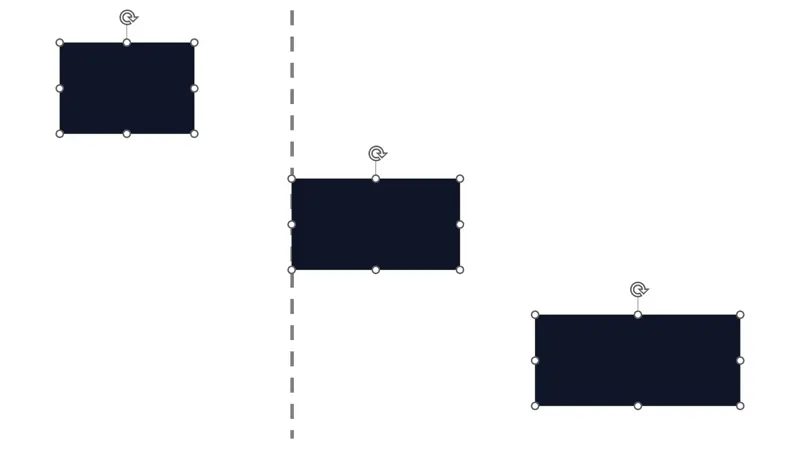
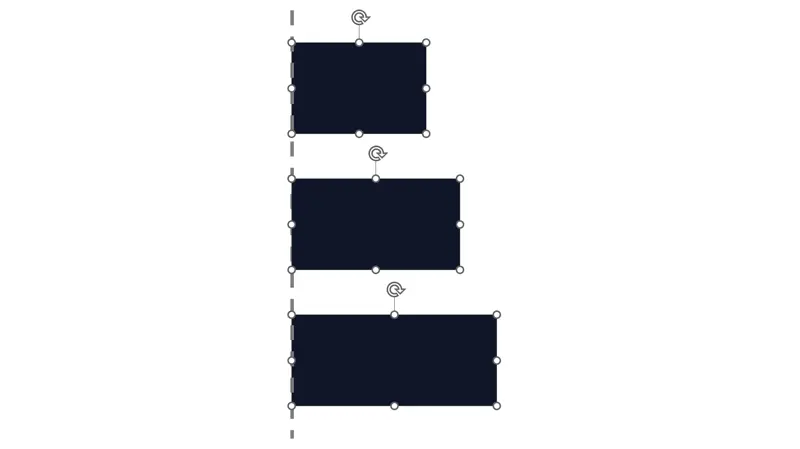
操作は3ステップ
基準と対象を選ぶ
基準にする図形と、位置を合わせる図形をShiftクリックで選びます。文字の編集中はEscキーで図形の選択に戻ってください。
どの図形を基準にするか選ぶ
AltShiftタブで「最初の図形」または「最後の図形」を選びます。最初に選んだ図形を動かしたくない場合は「最初の図形」を使います。
左揃えを実行する
「参照図形に整列」から「左揃え」を選びます。キー操作は Alt → M → A → L。基準図形の左端に、ほかの図形が移動します。
こんなときに使えます
説明用のボックスを追加したときや、見出しと本文の左端を揃えたいときに使えます。同じメニューから、右・上・下・左右中央・上下中央への整列も選べます。
操作前に確認すること
- 選択順を指定する場合はShiftクリックを使い、実行後に基準が意図どおりか確認してください。ドラッグでまとめて選ぶと、PowerPointの重なり順が基準判定に使われる場合があります。
- 図形を1つだけ選ぶと、他の図形ではなく、設定済みのボディ範囲に揃います。
- 回転を考慮した図形の境界を使います。線幅や影は含みません。回転・反転した親グループ内の子図形など、安全に計算できない対象では操作を止めます。
よくある質問
図形の幅も揃いますか?
整列は位置を合わせる操作です。幅や高さを合わせるには「サイズ統一」を使います。
キーは同時に押しますか?
Altキーを押してから、リボンに表示される文字を順番に押します。M、A、Lを同時に押す必要はありません。