操作は3ステップ
基準と対象を選ぶ
見本にする図形と、サイズを合わせる図形をShiftクリックで選びます。サイズ統一には2つ以上の図形が必要です。
基準図形を指定する
AltShiftタブで「最初の図形」または「最後の図形」を選び、見本の図形が基準になるようにします。ドラッグでまとめて選んだ場合は、基準が意図した図形か確認してください。
幅・高さを合わせる
幅は Alt → M → WR、高さは Alt → M → HR、幅と高さは Alt → M → SR。文字を順番に押すか、リボンのサイズ統一ボタンから実行します。
片端の位置を残したいときは「伸縮」
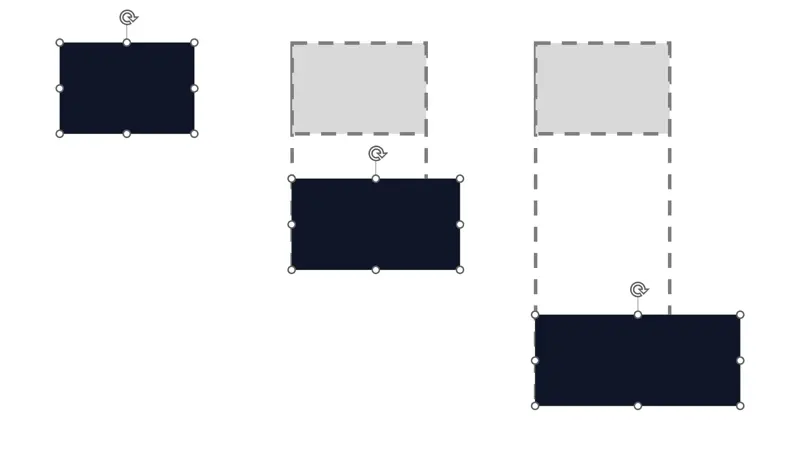
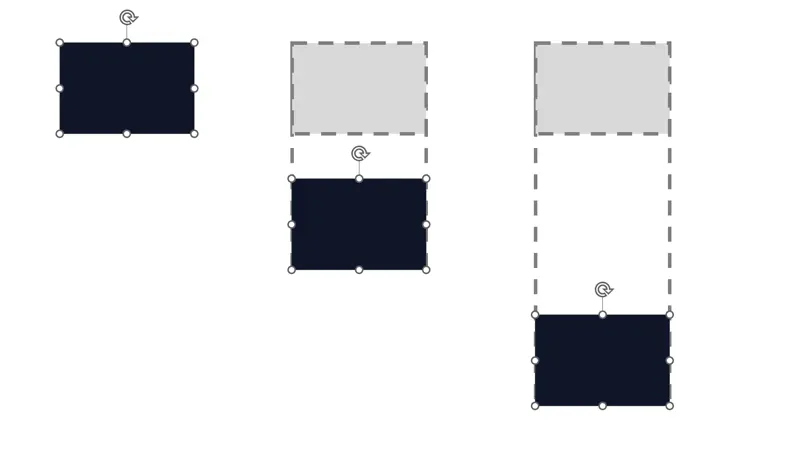
サイズ統一は寸法を合わせる操作です。片端伸縮は、片側の端を動かさず、反対側を基準図形の端まで合わせます。
たとえば右端を残して左端を合わせるなら、基準と対象を選び、「伸縮」→「左揃えに伸縮(右固定)」を選びます。左端固定・上端固定・下端固定の操作もあります。Alt → M → Eで伸縮メニューを開けます。
操作前に確認すること
- 幅・高さは、回転を考慮した図形の境界で比較します。線幅や影は含みません。図形の縦横比を保った拡大・縮小とは異なります。
- 伸縮では、合わせたい端が固定端を越える場合や、回転角度と目標寸法の組み合わせが成立しない場合は操作を止めます。
- 伸縮で図形を1つだけ選ぶと、設定済みのボディ範囲の端に合わせます。
よくある質問
位置を揃えるだけなら、どの操作を使いますか?
寸法を変えずに左端や中央を合わせたい場合は「参照図形に整列」を使います。
最大・最小サイズにも合わせられますか?
サイズのグループには、選択図形の最大幅・最小幅、最大高さ・最小高さに揃えるボタンもあります。