操作は3ステップ
Excelのセルをコピーする
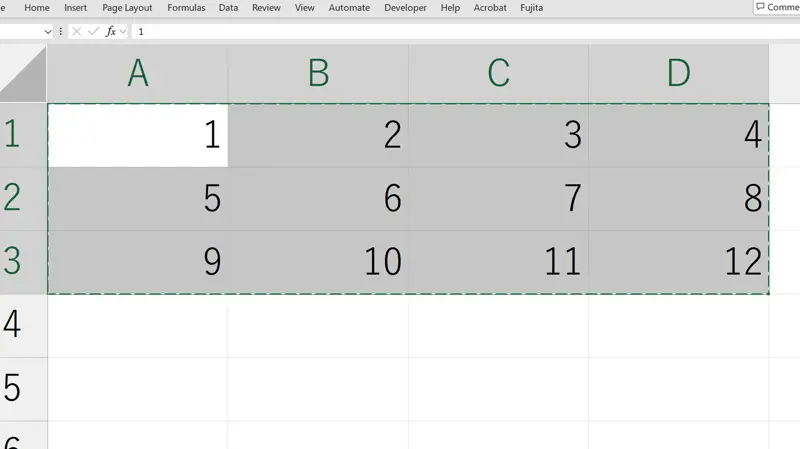
転記したい文字・数値のセル範囲を選び、Ctrl+Cでコピーします。例では3行4列、合計12セルを使っています。
PowerPointの転記先を選ぶ
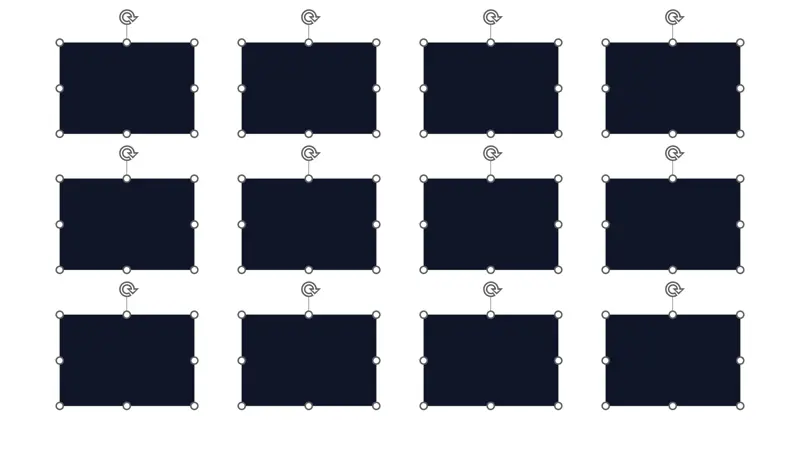
文字を入れる図形を配置し、対象の図形を選びます。例のように、Excelと同じ行・列の並びで配置すると対応を確認しやすくなります。
図形へ転記する
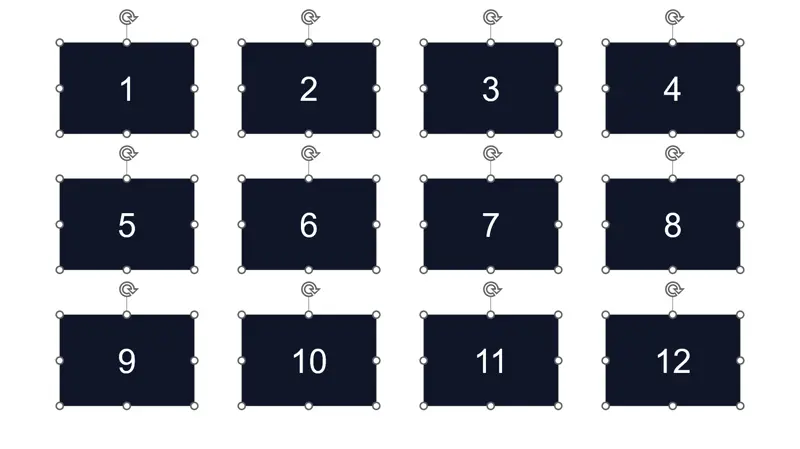
AltShiftタブの「Excelの各セルをオブジェクトに転写」を実行します。キー操作は Alt → M → VE。セルと図形をそれぞれ上から行順、各行は左から並べ、順番に転記します。
こんなときに使えます
図形で作った比較表、数値ボックス、一覧のラベルをExcelの内容で更新するときに使えます。図形を作り直さず、配置済みの図形に文字・数値を入れます。グループ内の文字入力可能な図形も対象になり、直線など文字を入力できない図形は除外します。
転記前に確認すること
- 転記先の既存テキストを置き換えます。空のセルも対応する図形の文字を空にします。
- セル数と文字入力可能な図形数が異なる場合は、少ない方の数まで転記してから警告します。余りセルは無視し、余り図形は変更しません。
- 行・列の数が一致するかは検査しません。対応は配置から並べた順番なので、欠けた図形や不規則な並びがある場合は転記結果を確認してください。
よくある質問
Excelを変更すると自動で更新されますか?
自動同期やリンク貼り付けではありません。更新するたびにExcelでコピーし、PowerPointで転記を実行します。
Excelの数式や書式も移りますか?
クリップボードの文字列を転記します。数式、セルの色・罫線、Excelの書式設定を引き継ぐ機能ではありません。